 云人脉
云人脉| 免费下载 | https://wxbrj.lanzouj.com/b0nyle8kb |
现在很多做私域运营的朋友,都在接触 RPA 自动化工具。聚客 RPA 电脑版就是其中关注度很高的一款。不少新手听到自动化群发,就以为软件点开之后什么都不用管,就可以自动完成全部工作。真正上手之后才发现,流程搭建、参数调试有不少门道。如果流程设置不合理,任务会频繁中断,甚至带来账号风险。
我在测试环境搭建过很多套自动化流程,今天把聚客 RPA 电脑版的基础逻辑、功能拆解、流程搭建步骤、实操踩坑点完整写出来,帮助新手建立正确认知。

聚客 RPA 电脑版核心逻辑,不要神化自动化
RPA 的本质,就是模拟人的鼠标点击、键盘输入,把一套重复的人工操作录制下来,让电脑自动循环执行。自动化群发,就是其中一类应用场景。
但是这里一定要破除一个误区:RPA 不是一键躺平神器。想要稳定运行,前期需要花时间调试流程,设置合理等待时间,处理各种页面异常情况。很多新手以为导入内容点启动就万事大吉,结果运行没几分钟流程就报错终止。
同时要明确使用边界,自动化能力越强,潜在风险也越高。只能用于合规办公效率提升,如果用来做高频骚扰类批量操作,很容易触发平台风控限制。
核心功能模块完整拆解
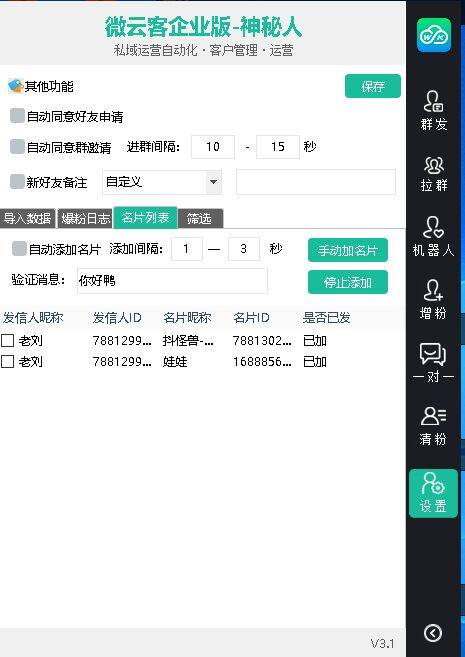
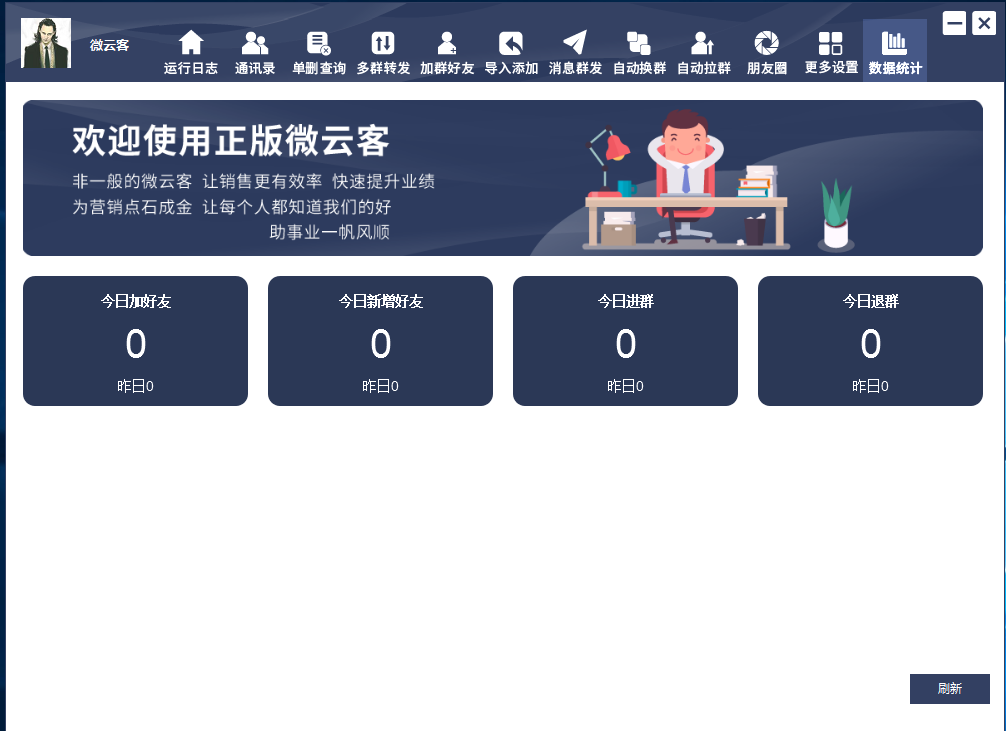
打开软件之后,主界面可以分为几个核心板块。第一个是流程模板库,软件内置很多现成模板,覆盖常见的重复办公场景,新手可以直接套用,降低搭建门槛。第二个是流程编辑区,在这里拖拽组件,录制操作,搭建属于自己的自动化流程。第三个是运行日志面板,流程运行成功或者失败,都会在这里留下记录,排查问题全靠日志。第四个是配置面板,在这里设置延迟、循环次数、异常处理规则。
对于自动化群发场景,会频繁用到的组件包括:窗口激活、文本输入、点击按钮、延迟等待、循环遍历、异常捕获。其中延迟等待组件,是保障流程稳定最重要的组件,很多新手会忽略它。页面加载需要时间,如果软件执行速度比页面加载速度还快,下一步动作找不到按钮,流程直接报错。
从零搭建自动化群发流程实操步骤
不建议新手一上来直接搭建几十步的复杂大流程。遵循从小到大地原则,先练简单小流程。
第一步,新建空白流程。不要直接上来就导入成千上万条发送对象,先用少量测试对象做实验。 第二步,拖拽基础组件,模拟我们手动群发的整套操作。激活对应窗口,输入消息内容,设置点击发送动作。每增加两到三个组件,就运行一次流程测试,确认当前几步动作可以正常执行。 第三步,插入延迟等待。每一步页面跳转、点击操作之后,都加上合理等待时长,给页面留出加载渲染的时间。不要把等待时间设置得过短。 第四步,增加循环组件,实现批量循环发送。同时在循环内部设置间隔,模拟人的操作节奏,不要机器式极速循环。 第五步,完整小范围试运行。使用测试账号、少量测试对象完整跑一遍,查看日志,确认发送逻辑正常,没有报错。全部验证没问题之后,再扩大循环规模。
实操中高频遇到的故障
流程运行中途报错终止
第一优先查看运行日志,日志会标记出错的步骤。绝大多数情况,是页面还没有加载完成就执行下一步操作,缺少足够的延迟等待。在出错步骤前面增加等待时间,大部分情况可以解决。
窗口找不到,组件识别不到按钮
电脑分辨率缩放、窗口被其他窗口遮挡,会导致元素识别失败。运行流程的时候,尽量不要最小化被操作窗口,不要随意移动窗口位置,保持界面布局和录制流程的时候一致。
经验总结 RPA 工具的重点不在于 “能跑起来”,而在于 “稳定跑起来”。很多人只追求流程可以跑完一次,忽略异常情况处理,正式业务上运行就频繁翻车。多利用小规模测试,多看运行日志,合理设置等待,是用好聚客 RPA 的关键。同时时刻记住合规底线,不要滥用自动化能力。
未经允许不得转载:云人脉 » 聚客 RPA 电脑版怎么用?自动化群发工具功能详解
 苹果TF天魔星微信多开:iOS用户的微信
 抖音宫崎骏语录大全
 苹果微神龙微信分身TF版官网正版授权激活
 微信一号双机登录软件:跨设备无缝沟通的新