 云人脉
云人脉| 微信扫码下载 |  |
有没有人跟我一样,用惯了旧版微信的简洁界面,突然某天打开电脑微信,屏幕上蹦出“版本过低,请更新后登录”的提示,瞬间犯难?更新吧,新版微信占内存、广告多,还得重新适应各种功能;不更新吧,聊天记录、工作文件都在里面,根本登不上,急得直挠头。

别急,今天给大家分享一个我亲测有效的“救急技巧”——用网友开发的“低版本万能修复”工具,不用更新微信,也能跳过版本验证直接登录。操作简单到连电脑小白都能学会,关键是真的能解决问题!
第一步:找对工具,安全第一
首先得下载这个“低版本万能修复”工具。我是在常用的软件下载站找到的(比如某绿色软件站),搜索“低版本万能修复”就能搜到。注意:别点陌生链接或弹窗广告,选“普通下载”就行,避免下到带毒的文件。下载完成后,解压到桌面,打开工具,界面特别干净,就几个按钮和输入框,一眼就能看懂。
第二步:设置微信路径,读取版本
打开工具后,第一行是“微信安装目录”,一般默认是C:\Program Files (x86)\Tencent\WeChat(如果你的微信装在其他盘,比如D盘,点“浏览”按钮自己选就行)。选好路径后,点旁边的“读取微信安装目录”,工具会自动识别你当前的微信版本——比如我电脑里的是3.9.10.16,直接显示在“当前版本”那栏。
这里有个小细节:旁边有个“修改版本号”的勾选框,不用勾!默认版本就能用,改了反而可能出问题。
第三步:一键修复,扫码登录
接下来看下面的选项:“支持1.x-4.x任意版本”(不用管,工具自动适配)、“修复完成后自动刷新二维码”(一定要勾上,省得手动操作)、微信类型选“WeChatStore”(就是咱们平时用的普通版,默认已经勾好了)。
都设置好后,点最下面的“开始修复低版本”按钮,工具会“叮”一声提示“修复完成”。这时候,电脑屏幕会自动弹出二维码(因为勾了“自动刷新”),或者你点“手动刷新二维码”也能出来。
拿出手机微信,扫一下电脑上的二维码——注意!如果你的微信是4.x版本(比如4.0.0以上),得扫两次! 第一次扫了可能没反应,再扫一次或者点“手动刷新”再扫,就能成功登录了。
关键注意事项,别踩坑!
4.x版本要扫两次码:我第一次用的时候没注意,扫了一次没反应,后来才知道4.x版本需要手动刷两次二维码,这点一定要记牢!
工具不是官方的,安全第一:这个工具是网友开发的,不是微信官方出品,所以下载时一定要找可靠来源(比如知名软件站、论坛),别点陌生链接,避免中毒。
功能有限制,但日常够用:修复后的微信还是旧版本,所以视频号、直播这些新功能用不了,但聊天、发文件、看朋友圈都正常,日常使用完全没问题。
临时救急,不是长久之计:微信官方可能会随时修复这个漏洞,要是哪天用不了了,别慌——要么找新工具,要么干脆更新到最新版(毕竟新版安全性更好)。
最后说两句:旧版虽好,别贪多
其实这个方法就是“临时救急”,要是你真的不想更新微信,可以试试,但要是觉得旧版本实在不方便(比如无法接收新消息、文件传输慢),还是建议更新到最新版——毕竟微信官方一直在优化功能和安全性,旧版本用久了可能会有隐患。
我自己用这个工具登了一个星期,没出现闪退或无法收发消息的问题,亲测有效!要是你也遇到版本过低的麻烦,不妨试试这个方法,省得被迫更新~
对了,再啰嗦一句:重要聊天记录一定要备份! 不管用不用旧版,备份总没错~
未经允许不得转载:云人脉 » PC端微信提示版本过低不想更新?教你用这个小工具跳过验证直接登录
 微信UDID定制版:苹果iOS定制v的深
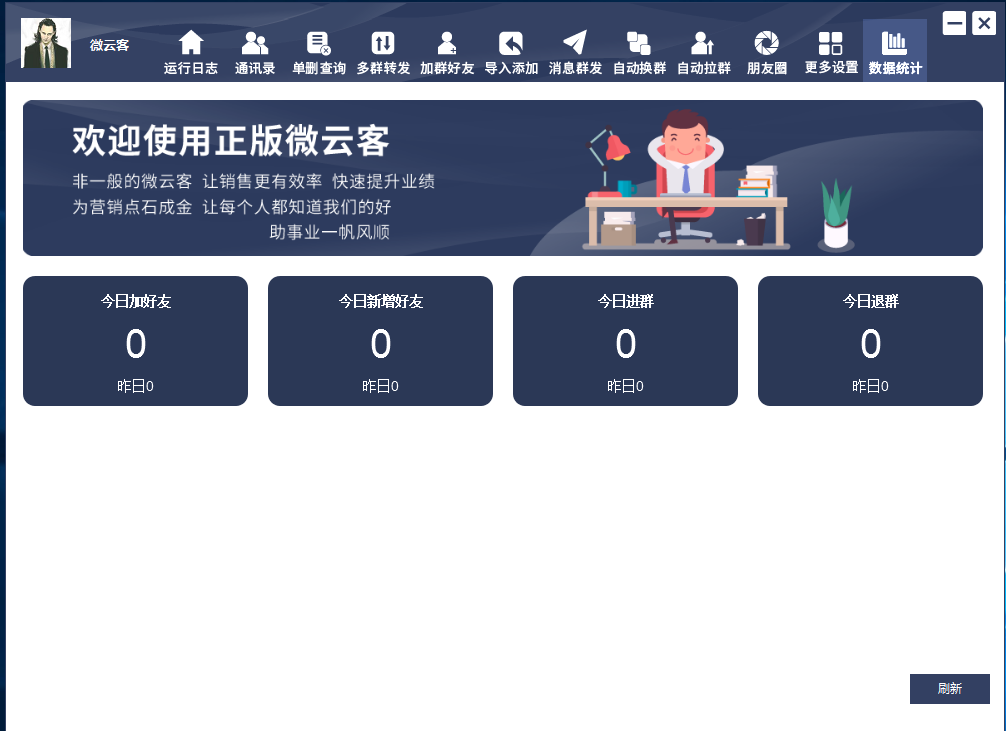 微云客:电脑微信营销软件的新纪元
 苹果微信分身兑换码获取指南
 苹果微信一秒语音包:社交新潮流与便捷沟通